
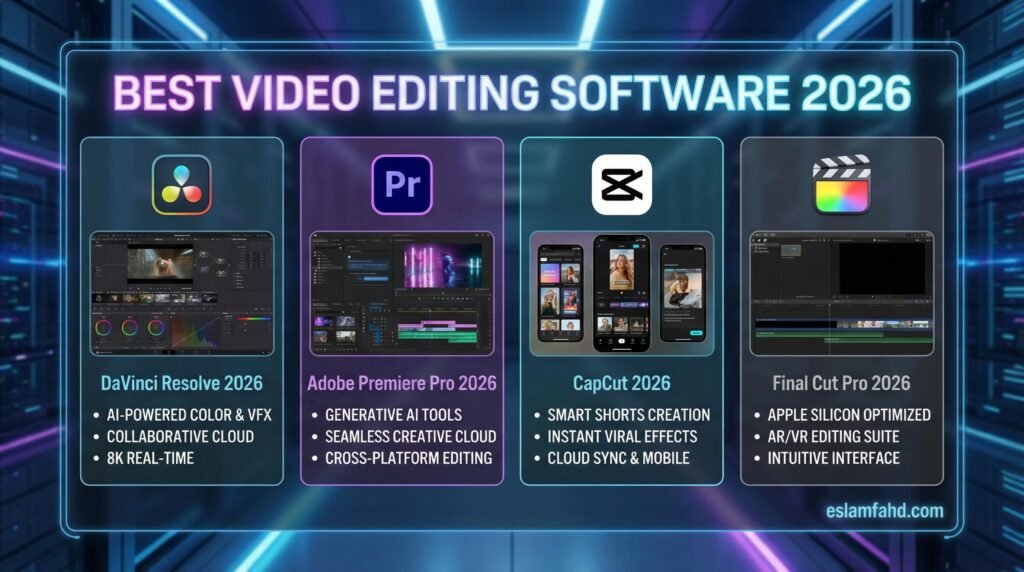
مميزات أفضل برامج مونتاج الفيديو 2026 المجانية
برامج مونتاج الفيديو في 2026 أصبحت أكثر قوة وسهولة من أي وقت مضى سواء كنت مبتدئاً أو محترفاً. في الواقع، الخيارات المتاحة الآن تتراوح من برامج مجانية بالكامل إلى أدوات احترافية بمئات الدولارات سنوياً. مع التطور الهائل في كاميرات الهواتف والذكاء الاصطناعي، أصبح البحث عن أفضل برامج مونتاج الفيديو 2026 ضرورة لكل صانع محتوى يسعى للتميز.
بالإضافة إلى ذلك، التطور التقني جعل المونتاج ممكناً حتى على الأجهزة المتوسطة بدون الحاجة لكمبيوترات خارقة. علاوة على ذلك، الكثير من البرامج توفر تجارب مجانية كاملة تسمح لك بتجربتها قبل الشراء.
نتيجة لذلك، اختيار البرنامج المناسب يعتمد على ثلاثة عوامل رئيسية: ميزانيتك، مستوى خبرتك، ونوع المحتوى الذي تنتجه. بالتالي، هذا الدليل الشامل سيساعدك على اتخاذ القرار الصحيح بثقة تامة.
مقارنة الأداء والسرعة بين أفضل برامج مونتاج الفيديو 2026
1. DaVinci Resolve – الأفضل مجاناً بلا منافس
في البداية، DaVinci Resolve يُعتبر أقوى برنامج مونتاج مجاني في العالم بأكمله بدون مبالغة. بالتالي، يستخدمه محترفون في هوليوود ومنتجون مستقلون على حد سواء.
المميزات الرئيسية:
- محرر فيديو احترافي كامل الميزات
- أدوات تصحيح الألوان الأقوى عالمياً
- محرر صوت Fairlight متكامل مدمج
- صفحة Fusion للمؤثرات البصرية المتقدمة
- يدعم 4K و8K بدون قيود
- متاح لـ Windows وMac وLinux مجاناً
متطلبات التشغيل:
- المعالج: Intel i5 أو AMD Ryzen 5 كحد أدنى
- الذاكرة: 16GB RAM على الأقل (32GB مُوصى به)
- كرت الشاشة: 4GB VRAM على الأقل
- التخزين: 200GB مساحة فارغة على SSD
علاوة على ذلك، النسخة المدفوعة DaVinci Resolve Studio بـ295 دولار تُفتح ميزات إضافية مثل تأثيرات أكثر ودعم GPU أسرع. بالإضافة إلى ذلك، الدفع لمرة واحدة يعني عدم وجود اشتراكات شهرية مزعجة.
نتيجة لذلك، إذا كنت جاداً في المونتاج ولديك جهاز قوي نسبياً، DaVinci Resolve خيارك الأول حتماً. بالتالي، تحميله من الموقع الرسمي لـ Blackmagic Design آمن ومباشر.
كيف تختار الأنسب لك من قائمة أفضل برامج مونتاج الفيديو 2026
من ناحية أخرى، CapCut انتقل من تطبيق موبايل إلى برنامج كمبيوتر قوي ومجاني بالكامل. في الواقع، سهولة الاستخدام تجعله مثالياً للمبتدئين تماماً.
المميزات الرئيسية:
- واجهة بسيطة وسهلة جداً للمبتدئين
- مكتبة ضخمة من القوالب الجاهزة المجانية
- مؤثرات انتقال وفلاتر حديثة تلقائية
- أدوات إزالة الخلفية تلقائياً بالذكاء الاصطناعي
- تصدير بدون علامة مائية مجاناً
- متاح لـ Windows وMac وiOS وAndroid
متطلبات التشغيل:
- المعالج: Intel i3 أو AMD Ryzen 3 كافٍ
- الذاكرة: 8GB RAM على الأقل
- كرت الشاشة: 2GB VRAM (ليس ضرورياً جداً)
- التخزين: 50GB مساحة فارغة
بالإضافة إلى ذلك، CapCut يتكامل مع TikTok بسلاسة مما يسهل النشر المباشر. علاوة على ذلك، التحديثات المستمرة تضيف ميزات جديدة كل شهر تقريباً.
نتيجة لذلك، إذا كنت صانع محتوى على تيك توك أو إنستغرام، CapCut خيار ممتاز ومجاني. بالتالي، تحميله من الموقع الرسمي لـ CapCut سريع وآمن.
3. Kdenlive: المنافس المجاني الأقوى ضمن أفضل برامج مونتاج الفيديو 2026
في الواقع، Kdenlive برنامج مفتوح المصدر ومجاني بالكامل مع مجتمع نشط جداً. بالتالي، مناسب لمن يفضل البرامج المفتوحة ويريد مونتاج متوسط الاحترافية.
المميزات الرئيسية:
- مفتوح المصدر ومجاني تماماً بدون قيود
- يدعم تعدد المسارات (Multi-track) بدون حدود
- مؤثرات وانتقالات جيدة مدمجة
- يعمل على Windows وMac وLinux بسلاسة
- مجتمع نشط يوفر إضافات ودعم مستمر
العيوب:
- الواجهة أقل تطوراً من البرامج التجارية
- الاستقرار أقل قليلاً خصوصاً مع الملفات الكبيرة
- منحنى التعلم متوسط الصعوبة
علاوة على ذلك، Kdenlive يتحسن باستمرار بفضل المجتمع المفتوح. بالإضافة إلى ذلك، لا توجد تكاليف مخفية أو إعلانات أو قيود استخدام أبداً.
نتيجة لذلك، إذا كنت تفضل البرامج المفتوحة وتريد مونتاج جيد بدون تكلفة، Kdenlive خيار صلب. بالتالي، تحميله من موقع Kdenlive الرسمي مباشر وسهل.
أفضل البرامج المدفوعة للمحترفين
4. Adobe Premiere Pro – المعيار الصناعي
في البداية، Adobe Premiere Pro هو المعيار الذهبي في صناعة المونتاج الاحترافي عالمياً. بالتالي، يستخدمه معظم المحترفين في التلفزيون والسينما والإعلانات. لا يمكننا الحديث عن أفضل برامج مونتاج الفيديو 2026 دون تسليط الضوء على الأدوات التي توفر خاصية التعديل التلقائي المعتمد على AI.
المميزات الرئيسية:
- التكامل الكامل مع Adobe Creative Cloud (After Effects, Photoshop, Audition)
- أدوات مونتاج متقدمة جداً ومرنة
- دعم ممتاز لكل صيغ الفيديو الموجودة
- تحديثات شهرية مستمرة بميزات جديدة
- مكتبة ضخمة من الإضافات (Plugins) المتاحة
- سير عمل احترافي متعدد المستخدمين (Team Projects)
السعر:
- الاشتراك الشهري: 22.99 دولار شهرياً
- الاشتراك السنوي: 239.88 دولار سنوياً (توفير 15%)
- Creative Cloud الكامل: 54.99 دولار شهرياً (كل برامج Adobe)
متطلبات التشغيل:
- المعالج: Intel i7 أو AMD Ryzen 7 كحد أدنى
- الذاكرة: 16GB RAM على الأقل (32GB للعمل الاحترافي)
- كرت الشاشة: 4GB VRAM (8GB مُوصى به)
- التخزين: 500GB SSD على الأقل
علاوة على ذلك، Premiere Pro يدعم تسريع GPU من NVIDIA وAMD بشكل ممتاز. بالإضافة إلى ذلك، التكامل مع After Effects يفتح إمكانيات لا نهائية للمؤثرات البصرية.
نتيجة لذلك، إذا كنت محترفاً أو تطمح للاحتراف، Premiere Pro استثمار يستحق كل دولار. بالتالي، التجربة المجانية 7 أيام من موقع Adobe الرسمي تسمح لك بالتقييم.
5. Final Cut Pro – الأفضل لمستخدمي Mac
من ناحية أخرى، Final Cut Pro مخصص حصرياً لأجهزة Mac ومُحسّن بشكل مذهل لشرائح Apple Silicon. في الواقع، الأداء على M3 Max يفوق Premiere Pro بكثير.
المميزات الرئيسية:
- مُحسّن خصيصاً لشرائح Apple M1/M2/M3 بأداء خارق
- واجهة Magnetic Timeline فريدة وسريعة جداً
- أدوات تصحيح الألوان قوية مدمجة
- مكتبة ضخمة من القوالب والتأثيرات
- دفعة واحدة 299.99 دولار بدون اشتراكات شهرية
- تحديثات مجانية مستمرة لسنوات
متطلبات التشغيل (Mac فقط):
- macOS 13.5 أو أحدث
- Apple M1 أو أحدث (أو Intel i7 للأجهزة القديمة)
- 8GB RAM على الأقل (16GB مُوصى به)
- 4GB VRAM
- 100GB مساحة فارغة
بالإضافة إلى ذلك، Final Cut Pro يستفيد من Neural Engine في شرائح Apple للتحرير الذكي. علاوة على ذلك، استهلاك البطارية أقل بكثير من Premiere Pro على MacBook.
نتيجة لذلك، إذا كنت مستخدم Mac وتريد أداء ممتاز بدفعة واحدة، Final Cut Pro الخيار الأمثل. بالتالي، التجربة المجانية 90 يوماً من Mac App Store سخية جداً.
6. Filmora – التوازن بين البساطة والقوة
في الواقع، Wondershare Filmora يوازن بين سهولة الاستخدام وقوة الميزات بشكل ممتاز. بالتالي، مناسب للمبتدئين الطامحين والمحترفين غير المتخصصين.
المميزات الرئيسية:
- واجهة بسيطة وسهلة التعلم جداً
- مكتبة ضخمة من القوالب والموسيقى المجانية
- مؤثرات انتقال وفلاتر حديثة ومتجددة
- أدوات الذكاء الاصطناعي مدمجة (إزالة خلفية، تتبع حركة)
- يدعم 4K بسلاسة على أجهزة متوسطة
- أسعار معقولة جداً مقارنة بالمنافسين
السعر:
- الاشتراك السنوي: 49.99 دولار سنوياً
- الترخيص الدائم: 79.99 دولار دفعة واحدة
- نسخة Pro (ميزات إضافية): 99.99 دولار سنوياً
متطلبات التشغيل:
- المعالج: Intel i5 أو AMD Ryzen 5
- الذاكرة: 8GB RAM على الأقل
- كرت الشاشة: 2GB VRAM
- التخزين: 100GB مساحة فارغة
علاوة على ذلك، Filmora يُحدّث باستمرار بميزات جديدة بناءً على طلبات المستخدمين. بالإضافة إلى ذلك، الدعم الفني سريع ومفيد جداً باللغة الإنجليزية.
نتيجة لذلك، إذا كنت تريد برنامج سهل وقوي بسعر معقول، Filmora خيار ممتاز. بالتالي، التجربة المجانية من موقع Wondershare الرسمي متاحة بدون بطاقة ائتمان.
برامج متخصصة لاستخدامات محددة
7. HitFilm Pro – المؤثرات البصرية الاحترافية
في الواقع، HitFilm Pro يجمع بين المونتاج والمؤثرات البصرية في برنامج واحد قوي. بالتالي، مناسب لصناع المحتوى الذين يحتاجون VFX كثيراً.
المميزات الرئيسية:
- أدوات VFX احترافية مدمجة مباشرة
- أكثر من 900 تأثير بصري جاهز
- محرر فيديو كامل الميزات
- تتبع الحركة ثلاثي الأبعاد (3D tracking)
- Chroma key (شاشة خضراء) متقدم جداً
السعر:
- HitFilm Pro: 349 دولار دفعة واحدة (بدون اشتراكات)
- نسخة Express مجانية بميزات محدودة
علاوة على ذلك، HitFilm يُستخدم في صناعة أفلام مستقلة ومحتوى YouTube احترافي. بالإضافة إلى ذلك، المجتمع النشط يوفر دروساً مجانية كثيرة على YouTube.
8. Vegas Pro – المونتاج السريع والمرن
من ناحية أخرى، Vegas Pro معروف بسرعة سير العمل والمرونة الكبيرة. في الواقع، محرروا الفيديو الذين يحتاجون إنتاج سريع يفضلونه.
المميزات الرئيسية:
- سير عمل سريع جداً وفعّال
- دعم ممتاز للتحرير متعدد الكاميرات
- أدوات صوت متقدمة مدمجة
- استقرار ممتاز حتى مع المشاريع الضخمة
- يعمل على Windows فقط بتحسين ممتاز
السعر:
- Vegas Pro 21: 399 دولار دفعة واحدة
- Vegas Pro 365: 16.67 دولار شهرياً
بالإضافة إلى ذلك، Vegas Pro يأتي أحياناً ضمن حزم Humble Bundle بأسعار مخفضة جداً. علاوة على ذلك، واجهة البرنامج تقليدية وسهلة لمن اعتاد على برامج Windows.
9. LumaFusion (iPad/iPhone) – المونتاج المحمول الاحترافي
في الواقع، LumaFusion أقوى برنامج مونتاج على iOS بلا منافس حقيقي. بالتالي، يستخدمه صحفيون ومحررو فيديو في الميدان.
المميزات الرئيسية:
- 6 مسارات فيديو و6 مسارات صوت
- تصحيح ألوان احترافي على الموبايل
- مؤثرات وانتقالات كثيرة مدمجة
- يدعم 4K بسلاسة على iPad Pro
- التحكم باللمس مُحسّن بشكل ممتاز
السعر:
- 29.99 دولار دفعة واحدة على App Store
- متاح على iPad وiPhone فقط
علاوة على ذلك، LumaFusion يصدّر مباشرة إلى Final Cut Pro وPremiere Pro للعمل المتقدم. بالإضافة إلى ذلك، التحديثات المجانية المستمرة تضيف ميزات جديدة باستمرار.
10. OpenShot – المجاني البسيط للاستخدام الخفيف
من ناحية أخرى، OpenShot برنامج مفتوح المصدر بسيط جداً للمبتدئين تماماً. في الواقع، مناسب للمونتاج الخفيف والسريع بدون تعقيدات.
المميزات الرئيسية:
- واجهة بسيطة جداً وسهلة الفهم
- مفتوح المصدر ومجاني تماماً
- يعمل على Windows وMac وLinux
- مؤثرات أساسية كافية للمبتدئين
- لا يحتاج موارد ضخمة
العيوب:
- الميزات محدودة مقارنة بالبرامج الأخرى
- الاستقرار أقل مع المشاريع الكبيرة
- الأداء أبطأ من البرامج التجارية
نتيجة لذلك، OpenShot مناسب للطلاب والهواة الذين يريدون مونتاج بسيط جداً. بالتالي، تحميله من الموقع الرسمي سريع ومباشر.
إليك مقارنة تفصيلية للتكاليف والمتطلبات التقنية التي تحتاجها لتشغيل أفضل برامج مونتاج الفيديو 2026 على جهازك.
جدول المقارنة الشامل
| البرنامج | السعر | سهولة الاستخدام | القوة | النظام | التقييم |
|---|---|---|---|---|---|
| DaVinci Resolve | مجاني | متوسط | خمس نجوم | Win/Mac/Linux | 9.5/10 |
| CapCut | مجاني | سهل جداً | ثلاث نجوم | Win/Mac/Mobile | 8.5/10 |
| Premiere Pro | $22.99/شهر | صعب | خمس نجوم | Win/Mac | 9.5/10 |
| Final Cut Pro | $299 مرة | متوسط | خمس نجوم | Mac فقط | 9/10 |
| Filmora | $49.99/سنة | سهل | أربع نجوم | Win/Mac | 8/10 |
| HitFilm Pro | $349 مرة | صعب | خمس نجوم | Win/Mac | 8.5/10 |
| Vegas Pro | $399 مرة | متوسط | أربع نجوم | Win فقط | 8/10 |
| LumaFusion | $29.99 مرة | سهل | أربع نجوم | iOS فقط | 8.5/10 |
| Kdenlive | مجاني | متوسط | ثلاث نجوم | Win/Mac/Linux | 7/10 |
| OpenShot | مجاني | سهل جداً | ضعيف | Win/Mac/Linux | 6.5/10 |
كيف تختار البرنامج المناسب لك؟
حسب مستوى الخبرة
مبتدئ تماماً:
- CapCut: الأسهل والأسرع للتعلم بدون شك
- OpenShot: بسيط جداً للمونتاج الخفيف
- Filmora: توازن ممتاز بين البساطة والقوة
متوسط الخبرة:
- DaVinci Resolve: قوي ومجاني مع منحنى تعلم معقول
- Filmora: يوفر ميزات متقدمة بواجهة سهلة
- Vegas Pro: سريع وفعّال للإنتاج المتوسط
محترف أو شبه محترف:
- Premiere Pro: المعيار الصناعي بلا منافس
- Final Cut Pro: الأفضل لمستخدمي Mac الجادين
- DaVinci Resolve Studio: قوة هوليوود بسعر معقول
حسب نوع المحتوى
يوتيوب وفلوجات:
- CapCut أو Filmora: سريعان ومليئان بالقوالب الجاهزة
- DaVinci Resolve: إذا كنت تريد جودة احترافية
تيك توك وإنستغرام:
- CapCut: مصمم خصيصاً لهذا النوع من المحتوى
- LumaFusion: إذا كنت تعمل من الموبايل/iPad
أفلام ومشاريع احترافية:
- Premiere Pro: الخيار الأول للمحترفين
- DaVinci Resolve Studio: بديل ممتاز بدفعة واحدة
- Final Cut Pro: للمشاريع على Mac
مؤثرات بصرية وVFX:
- HitFilm Pro: يجمع المونتاج والVFX معاً
- After Effects + Premiere Pro: الحل الأقوى لكن الأغلى
حسب الميزانية
0 دولار (مجاني):
- DaVinci Resolve: الخيار الأول بلا تردد
- CapCut: للمحتوى السريع والبسيط
- Kdenlive أو OpenShot: للمونتاج الخفيف
تحت 100 دولار سنوياً:
- Filmora: 49.99 دولار سنوياً فقط
- CapCut Pro (إذا صدر): متوقع أسعار منخفضة
100-300 دولار:
- Final Cut Pro: 299.99 دولار دفعة واحدة
- Vegas Pro: 399 دولار دفعة واحدة
- HitFilm Pro: 349 دولار دفعة واحدة
300+ دولار سنوياً:
- Premiere Pro: 239.88 دولار سنوياً (أو 22.99 شهرياً)
- Creative Cloud الكامل: 54.99 دولار شهرياً للوصول لكل برامج Adobe
نصائح عملية لاختيار وتعلم البرنامج
جرّب قبل الشراء دائماً
في البداية، معظم البرامج المدفوعة تقدم تجارب مجانية سخية. بالتالي، استغل هذه الفرصة لتجربة البرنامج فعلياً قبل الدفع.
مدة التجارب المجانية:
- Premiere Pro: 7 أيام مجاناً
- Final Cut Pro: 90 يوماً مجاناً (الأطول!)
- Filmora: تجربة مجانية بعلامة مائية (غير محدودة المدة)
- Vegas Pro: 30 يوماً مجاناً
- HitFilm Express: مجاني للأبد بميزات محدودة
علاوة على ذلك، يمكنك تجربة أكثر من برنامج في نفس الوقت لمقارنة سير العمل. بالإضافة إلى ذلك، لا تحكم على البرنامج من أول يوم – امنحه أسبوعاً على الأقل.
استثمر في تعلم البرنامج
من ناحية أخرى، أفضل برنامج ليس الأقوى بل الذي تُتقن استخدامه فعلياً. في الواقع، محرر متوسط في Premiere Pro ينتج أفضل من محترف في برنامج لا يعرفه.
مصادر تعلم مجانية:
- YouTube: آلاف الدروس المجانية بالعربي والإنجليزي
- المواقع الرسمية: Adobe وBlackmagic توفران دروساً رسمية
- المجتمعات: Reddit وFacebook groups مليئة بالمساعدة
- Udemy وCoursera: دورات مدفوعة شاملة بأسعار معقولة
بالإضافة إلى ذلك، التعلم بالممارسة أفضل بكثير من مشاهدة الدروس فقط. علاوة على ذلك، ابدأ بمشاريع صغيرة بسيطة وتدرّج للأعقد تدريجياً.
لا تنس متطلبات الجهاز
في الواقع، أفضل برنامج لا قيمة له إذا كان جهازك لا يشغّله بسلاسة. بالتالي، تأكد من متطلبات التشغيل قبل التحميل.
الحد الأدنى المُوصى به لمونتاج جيد:
- المعالج: Intel i5 الجيل الثامن أو AMD Ryzen 5 3600 فما فوق
- الذاكرة: 16GB RAM على الأقل (32GB للعمل الاحترافي)
- كرت الشاشة: 4GB VRAM على الأقل (NVIDIA أو AMD)
- التخزين: 500GB SSD للنظام والبرامج + HDD للمشاريع
علاوة على ذلك، ترقية الذاكرة وإضافة SSD أرخص بكثير من شراء جهاز جديد. بالإضافة إلى ذلك، راجع دليلنا الشامل عن أفضل لابتوبات 2026 لخيارات المونتاج.
الأسئلة الشائعة حول برامج المونتاج
ما هو أفضل برنامج مونتاج مجاني؟
بناءً على الاختبارات والمراجعات، DaVinci Resolve هو الأفضل مجاناً بلا منافسة. بالتالي، يقدم ميزات احترافية كاملة بدون قيود كبيرة. علاوة على ذلك، يستخدمه محترفون في هوليوود فعلياً للأفلام الكبرى.
هل يمكن استخدام CapCut للمونتاج الاحترافي؟
CapCut ممتاز للمحتوى السريع على وسائل التواصل، لكنه محدود للعمل الاحترافي. في الواقع، افتقاره لميزات متقدمة مثل Color Grading الاحترافي يجعله غير مناسب للأفلام. بالتالي، استخدمه للمحتوى اليومي وليس للمشاريع الكبرى.
إذا كنت تبحث عن السهولة والسرعة، فإن CapCut يتصدر قائمة أفضل برامج مونتاج الفيديو 2026 المخصصة لصناع المحتوى على تيك توك ويوتيوب شورتس.
Premiere Pro أم Final Cut Pro – أيهما أفضل؟
إذا كنت على Mac، Final Cut Pro أسرع وأرخص على المدى الطويل. بالتالي، الأداء على شرائح Apple Silicon استثنائي. لكن Premiere Pro يتفوق في التكامل مع Adobe وتوفره على Windows أيضاً. علاوة على ذلك، معظم الشركات تستخدم Premiere Pro فالخبرة فيه مطلوبة أكثر.
كم من الذاكرة أحتاج للمونتاج؟
للمونتاج العادي (1080p)، 16GB RAM كافية. بالتالي، للعمل مع 4K أو مشاريع معقدة، 32GB مُوصى به بشدة. علاوة على ذلك، المونتاج الاحترافي الثقيل قد يحتاج 64GB أو أكثر للراحة التامة.
هل يمكن المونتاج على لابتوب؟
نعم بالتأكيد، لكن اختر لابتوب بمواصفات جيدة. في الواقع، معالج قوي (i7/Ryzen 7 فما فوق) و16GB RAM وكرت شاشة مخصص ضرورية. بالتالي، راجع دليلنا عن أفضل لابتوبات 2026 لاختيارات المونتاج المناسبة.
ما الفرق بين DaVinci Resolve المجاني والمدفوع؟
النسخة المجانية توفر 90% من الميزات وكافية لمعظم المستخدمين. بالتالي، النسخة المدفوعة (Studio) تضيف تأثيرات إضافية ودعم GPU أفضل وميزات تعاون جماعي. علاوة على ذلك، السعر 295 دولار دفعة واحدة بدون اشتراكات.
الخلاصة: اختر البرنامج وابدأ الآن
في الختام، برامج مونتاج الفيديو في 2026 توفر خيارات ممتازة لكل المستويات والميزانيات. بالتالي، من DaVinci Resolve المجاني القوي إلى Premiere Pro الاحترافي الشامل، الخيارات كثيرة ومتنوعة.
علاوة على ذلك، لا يوجد “أفضل برنامج” مطلق – بل الأفضل لك حسب احتياجاتك وخبرتك وميزانيتك. نتيجة لذلك، جرّب البرامج المجانية أولاً، وإذا احتجت ميزات أكثر، استثمر في النسخ المدفوعة.
بالإضافة إلى ذلك، تذكر أن المهارة أهم من البرنامج – محرر ماهر ينتج محتوى رائع بأي أداة. بالتالي، استثمر الوقت في التعلم والممارسة المستمرة. نتيجة لذلك، اختر برنامجاً واحداً، ابدأ بمشروع بسيط اليوم، وتعلم باستمرار. علاوة على ذلك، لا تخف من الأخطاء – كل محترف بدأ كمبتدئ يوماً ما!
اختر برنامجك الآن وابدأ رحلتك في عالم المونتاج – الإبداع ينتظرك!
Pingback: أفضل أدوات رقمية مجانية 2026: 7 خيارات ستضاعف إنتاجيتك — جربناها فعلاً
Pingback: RunwayML 2026: وداعاً لكاميرات التصوير - اصنع أفلامك بالذكاء الاصطناعي