
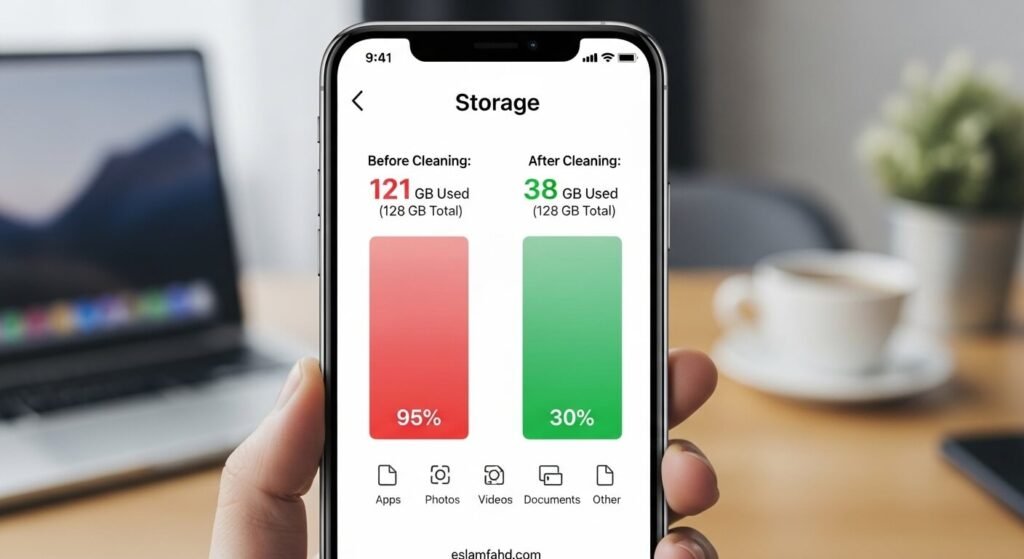
ذاكرة هاتفك ممتلئة؟ كيف تحذف ملفات أخرى وتسترجع 10GB بدون حذف صورة
ذاكرة هاتفك ممتلئة — وأنت تعرف يقيناً أنك لم تحذف أي صورة ولم تنزّل شيئاً جديداً. كيف حدث هذا؟
هذا السيناريو يعيشه ملايين يومياً. تفتح هاتفك وتجد تحذير “المساحة ممتلئة” رغم أن ألبوم الصور يبدو طبيعياً. المشكلة ليست في صورك — بل في ملفات خفية تتضخم بصمت في الخلفية دون أن تعلم بوجودها.
أكبر مستهلكي المساحة عادةً ليسوا الصور والتطبيقات كما تظن — بل بيانات تطبيقات التواصل الاجتماعي كواتساب وإنستقرام وتيك توك، والملفات المخزنة مؤقتاً، والمرفقات المنسية في الرسائل، والتنزيلات غير المستخدمة. كل هذه الملفات تأكل مساحتك في صمت تام.
في معظم الحالات، تحذير “المساحة ممتلئة” لا تسببه الصور التي التقطتها، بل الصور والفيديوهات التي أرسلها لك الآخرون عبر واتساب وتطبيقات المراسلة الأخرى.
هذا المقال يكشف لك الملفات الخفية الحقيقية التي تسرق مساحتك، ويعطيك خطوات عملية مجربة تسترجع بها 10GB أو أكثر — بدون حذف صورة واحدة.
لماذا ذاكرة هاتفك ممتلئة رغم أنك لم تفعل شيئاً؟
الملفات الخفية التي لا يراها أحد
عندما تحذف تطبيقاً من هاتفك، كثيراً ما يترك وراءه ملفات إعدادات ومحتوى منزّل وبيانات مخزنة. مع الوقت، هذه البقايا تتراكم وتستهلك مساحة ضخمة. يعني تطبيقات حذفتها منذ سنوات لا تزال تشغل مساحة في هاتفك حتى اللحظة.
حتى عندما تحذف الملفات من هاتفك، فإنها تنتقل لسلة المهملات وتبقى هناك 30 يوماً قبل الحذف الدائم — لذا قد تظل مساحتك مكتظة بملفات ظننت أنك حذفتها فعلاً.
واتساب — اللص الأكبر للمساحة
واتساب يُعدّ من أشهر مستهلكي المساحة، إذ يحفظ تلقائياً الفيديوهات والصور والملاحظات الصوتية والصور المتحركة من المجموعات مباشرةً في الذاكرة الداخلية للهاتف. مجموعة واتساب واحدة نشطة يمكنها سرقة 2GB أو أكثر خلال أسابيع.
التطبيقات كثيفة الاستخدام مثل إنستقرام ويوتيوب والمتصفحات تخزن ملفات مؤقتة لمساعدتها على التحميل بسرعة وتشغيل العمليات بسلاسة. هذه الكاشة تكبر يومياً بدون أي إشعار.
الحل الأول: واتساب — استرجع جيجابايتات مخفية الآن
كيف تنظف واتساب بدون فقدان أي محادثة
واتساب يملك أداة داخلية متخصصة تكشف الملفات الثقيلة وتحذفها بدون أي تأثير على سجل محادثاتك. افتح واتساب ثم اذهب للإعدادات ثم التخزين والبيانات ثم إدارة التخزين.
ستجد شريطاً يُظهر بالضبط كم مساحة يشغلها واتساب. تحته قسم “أكبر من 5 ميغابايت” — هذا المجلد يحتوي الفيديوهات الثقيلة والملفات المُحالة. اختر الكل واحذف دفعة واحدة.
علاوة على ذلك، لمنع تكرار المشكلة، افتح إعدادات واتساب ثم التخزين والبيانات؛ ستجد قسم التنزيل التلقائي للوسائط، اضبط خيارات الصور والفيديو على ‘أبداً’. هكذا لن يتم حفظ أي ملف إلا إذا ضغطت عليه بنفسك.
الحل الثاني: الكاشة — أسرع طريقة لاسترجاع المساحة
كيف تمسح الكاشة على أندرويد وiPhone
الكاشة أسرع وأأمن شيء تحذفه — لا تفقد أي بيانات شخصية، فقط ملفات مؤقتة يعيد التطبيق إنشاءها تلقائياً.
على أندرويد: اذهب للإعدادات، ثم التخزين، ثم اختر أي تطبيق، ثم التخزين، ثم مسح الكاشة. كرر هذا مع تطبيقات التواصل الاجتماعي والمتصفح أولاً — فهي الأكثر تراكماً.
على iPhone: أفضل خيار لمسح الكاشة على iPhone هو مسح سجل المتصفح وبيانات المواقع في Safari من الإعدادات — هذا يحرر مئات الميغابايت حسب نشاطك.
بالنسبة للتطبيقات الأخرى على iPhone، احذف التطبيق وأعد تنزيله — هذا يمسح كاشته كلياً مع الحفاظ على بياناتك المحفوظة في السحابة.
الحل الثالث: ذاكرة هاتفك ممتلئة بسبب التنزيلات المنسية
الملفات التي تنسى وجودها
الملفات المنزّلة لاستخدامها بدون إنترنت غالباً ما تُنسى — موسيقى سبوتيفاي غير المستخدمة، وحلقات نتفليكس المحفوظة، وخرائط جوجل غير المحدّثة، تراكمت عليك لتأكل جيجابايتات بدون علمك.
للتخلص منها: افتح سبوتيفاي وأزل التنزيلات من الإعدادات. افتح نتفليكس واحذف الحلقات المنزّلة. لحذف خرائط جوجل القديمة، افتح التطبيق واضغط صورة ملفك الشخصي ثم الخرائط غير المتصلة، وستجد كل الخرائط التي نزّلتها لمناطق لا تحتاجها.
التنزيلات من المتصفح والتطبيقات
على iPhone: في الإعدادات ثم على جهازي iPhone ستجد المستندات المحفوظة في التنزيلات وفي تطبيقات مثل Acrobat. اضغط التنزيلات ثم تعديل لحذف الملفات غير المرغوب فيها. على أندرويد: في مدير الملفات ثم التنزيلات ستجد قائمة بكل الملفات المنزّلة.
الحل الرابع: الرسائل والمرفقات — جيجابايتات مخفية
الرسائل النصية والمرفقات الثقيلة
الرسائل ومرفقاتها تستهلك مساحة أكبر مما تتوقع. على iPhone، اذهب للإعدادات ثم الرسائل ثم الاحتفاظ بالرسائل واختر 30 يوماً أو سنة بدلاً من “للأبد” — هذا يحذف الرسائل القديمة تلقائياً.
على iPhone أيضاً: اذهب للإعدادات ثم عام ثم تخزين iPhone ثم الرسائل، واضغط على الفئات المختلفة لحذف المرفقات الثقيلة فقط مع إبقاء نص الرسائل.
الحل الخامس: احمِ صورك في السحابة واسترجع مساحتك
Google Photos — الحل الذكي لذاكرة هاتفك الممتلئة
Google Photos يحفظ نسخاً احتياطية لكل صورك وفيديوهاتك، ثم يُخبرك كم مساحة تستطيع تحريرها بناءً على ما تم نسخه احتياطياً. افتح التطبيق واضغط صورة ملفك الشخصي ثم “تحرير مساحة على هذا الجهاز” لحذف النسخ المحلية مع الاحتفاظ بالصور كاملةً في السحابة.
النتيجة؟ صورك لا تزال متاحة في التطبيق بجودة كاملة، وهاتفك يسترجع جيجابايتات في دقيقة واحدة.
تحذير مهم: إذا توقفت عن استخدام Google Photos لأكثر من سنتين، قد تُحذف محتوياتك. لذا تأكد من بقاء حسابك نشطاً.
على iPhone: الاستراتيجية الأكثر فاعلية على iPhone هي تفعيل “تحسين تخزين iPhone” في إعدادات iCloud Photos، حيث يحتفظ التطبيق بنسخ عالية الجودة في السحابة وعرض نسخ أصغر على الجهاز. الإعداد من Settings ثم Photos ثم Optimise iPhone Storage.
الحل السادس: بقايا التطبيقات المحذوفة — اللص الخفي
كيف تجد الملفات التي تركتها التطبيقات المحذوفة
عند حذف تطبيق على أندرويد، يترك خلفه ملفات في مجلد Android/obb بالذاكرة الداخلية. افتح مدير الملفات ثم التخزين الداخلي ثم Android ثم obb وابحث عن مجلدات تحمل أسماء تطبيقات لا تستخدمها. ربما تجد ملفات من تطبيقات حذفتها قبل سنوات.
أدوات مجانية تساعدك في تنظيف ذاكرة هاتفك
على أندرويد — Files by Google
تطبيق Files by Google يكتشف تلقائياً الصور المكررة والسكرين شوت القديمة والملفات الكبيرة والتطبيقات غير المستخدمة. تعرض عليك قائمة كاملة وتختار ما تريد حذفه قبل تنفيذ أي خطوة. مجاني ومثبّت مسبقاً على هواتف Pixel، وقابل للتنزيل على أي أندرويد.
على iPhone — تطبيق Cleanup
تطبيق Cleanup يكتشف الصور المكررة والمتشابهة، ويختار أفضل نسخة تلقائياً، ويزيل الصور الثقيلة ويضغط Live Photos ويحذف السكرين شوت دفعة واحدة — كل هذا بدون إعلانات أو اشتراكات.
لا تتوقف هنا! أسرار أخرى تهم هاتفك وحياتك الرقمية
مشكلة الذاكرة ترتبط بصحة هاتفك العامة. لو تفكر في شراء هاتف مستعمل وتريد التحقق من حالة ذاكرته قبل الشراء، اقرأ: فحص الهاتف المستعمل 2026: 7 أكواد سرية وتجارب مخفية تكشف العيوب قبل أن تدفع ريالاً واحداً
وإذا كنت تعاني من بطارية هاتفك أيضاً، فهذا المقال يكمل رحلتك: بطارية هاتفك تموت بسرعة؟ 10 إعدادات تضاعف عمرها اليوم في 2026
وللاطلاع على أحدث هواتف 2026 التي تحل مشكلة الذاكرة من جذورها: أول هاتف شفاف بالكامل من سامسونج وشاومي يظهر في CES 2026
وللحصول على خطوات تفصيلية موثوقة لتحرير ذاكرة هاتفك: Consumer Reports — دليل تحرير ذاكرة الهاتف
الأسئلة الشائعة
لماذا ذاكرة هاتفي ممتلئة رغم أنني لم أحذف أي شيء؟ التطبيقات تخزن بيانات مؤقتة وكاشة تنمو تلقائياً مع الاستخدام، وواتساب يحفظ كل الوسائط تلقائياً، والرسائل تتراكم مع مرفقاتها الثقيلة — كل هذا يحدث بصمت تام بدون أي تدخل منك.
هل مسح الكاشة يحذف بياناتي الشخصية؟ لا. مسح الكاشة يحذف ملفات مؤقتة فقط يعيد التطبيق إنشاءها تلقائياً. بياناتك الشخصية وإعداداتك تبقى سليمة تماماً.
ما الفرق بين “مسح الكاشة” و”مسح البيانات”؟ مسح الكاشة يحذف الملفات المؤقتة فقط وهو آمن تماماً، بينما مسح البيانات يحذف الكاشة وكل الإعدادات والمعلومات المحفوظة في التطبيق — تجنّب مسح البيانات إلا إذا كنت تريد إعادة التطبيق لحالته الأولى.
كيف أمنع واتساب من سرقة مساحتي مستقبلاً؟ افتح واتساب ثم الإعدادات ثم التخزين والبيانات ثم التنزيل التلقائي للوسائط، واضبط الصور والفيديو والصوت على “أبداً” أو واي فاي فقط. هكذا تتوقف الملفات عن التنزيل التلقائي نهائياً.
هل Google Photos تحفظ صوري بجودة كاملة؟ نعم، Google Photos تحفظ صورك وفيديوهاتك في جودة عالية على خوادم جوجل الآمنة. لكن تأكد من بقاء حسابك نشطاً، لأن الحسابات غير النشطة لأكثر من سنتين قد يُحذف محتواها.
ما أسرع طريقة لاسترجاع مساحة كبيرة فوراً؟ أسرع خطوة هي فتح Google Photos والضغط على “تحرير مساحة على هذا الجهاز” بعد التأكد من اكتمال النسخ الاحتياطي — تسترجع عادةً بين 5 و15 جيجابايت في دقيقة واحدة فقط.
الخلاصة
ذاكرة هاتفك ممتلئة ليست نهاية العالم — ولا تستلزم حذف أي صورة أو ذكرى. واتساب والكاشة والتنزيلات المنسية وبقايا التطبيقات المحذوفة هي الجناة الحقيقيون، وكلها قابلة للحل في دقائق.
ابدأ بواتساب، امسح الكاشة، فعّل النسخ الاحتياطي على Google Photos، ثم تخلص من التنزيلات المنسية — وستسترجع بين 5 و15 جيجابايت بدون حذف صورة واحدة. هاتفك يستحق مساحة نظيفة، وذكرياتك تستحق البقاء.